Mengenal Pentingnya Unattended Access untuk IT
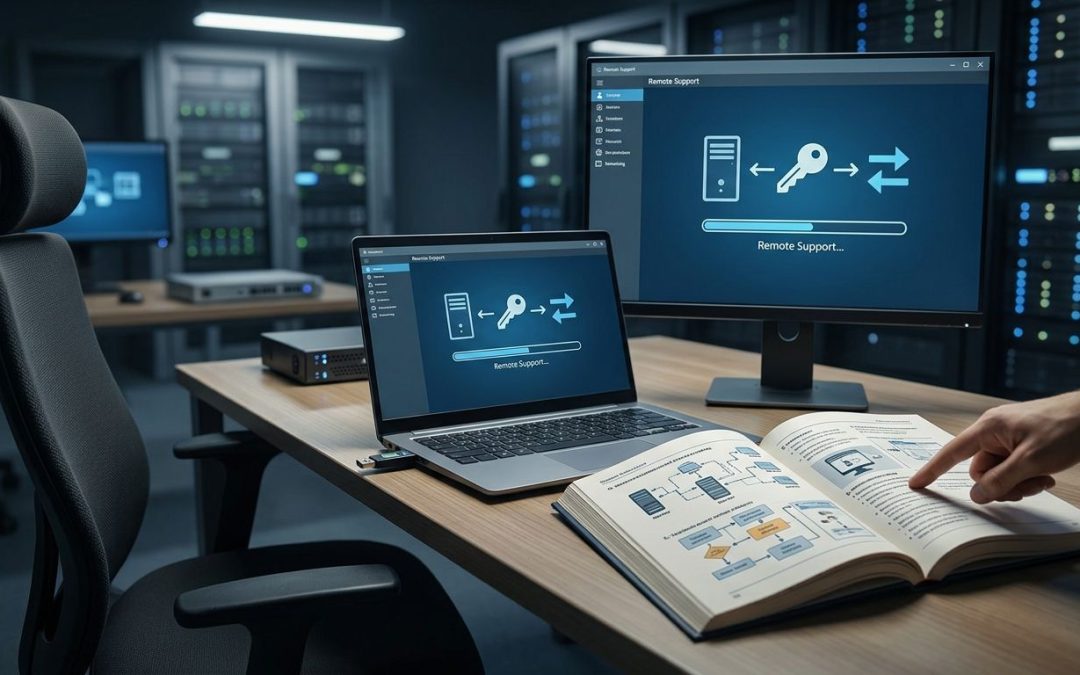
Banyak tim IT mengelola perangkat yang tidak memiliki operator di depannya. Sebagai contoh, server di ruang belakang, kios informasi di lobi, atau stasiun kerja di kantor cabang seringkali memerlukan pemeliharaan rutin. Masalah muncul ketika tidak ada orang di lokasi untuk menekan tombol ‘Terima’ saat koneksi dilakukan.
Untuk perangkat tersebut, menunggu seseorang menyetujui setiap koneksi hanya akan menghambat produktivitas admin. Hal ini sering menunda pembaruan sistem dan memperpanjang durasi pemeliharaan. Unattended Access hadir untuk menghapus ketergantungan tersebut dengan mengizinkan teknisi terotorisasi masuk menggunakan kata sandi.
Artikel ini akan membahas tuntas mengenai apa itu fitur tersebut, cara mengaturnya di AnyDesk, serta skenario penggunaan yang paling tepat untuk organisasi Anda. Kami juga akan mengulas pengaturan keamanan untuk memastikan perangkat tetap dalam kendali Anda.
Apa Itu Unattended Access?
Unattended Access adalah metode koneksi jarak jauh ke perangkat tanpa memerlukan orang di sisi penerima. Alih-alih mendapatkan permintaan konfirmasi, teknisi cukup memasukkan kata sandi yang telah ditetapkan sebelumnya. Tanpa fitur ini, seseorang harus menerima setiap koneksi masuk yang disebut sebagai Interactive Access.
Penting untuk diingat bahwa kata sandi dan izin di balik fitur ini sangat krusial bagi keamanan. Unattended Access adalah bentuk kenyamanan bagi administrator, namun harus direncanakan dengan hati-hati. Perlakukan akses ini layaknya kunci fisik yang membuka pintu utama ke jaringan perusahaan Anda.
Kapan Harus Menggunakan Unattended Access?
Fitur ini sangat ideal dalam situasi di mana perangkat membutuhkan perhatian rutin namun tidak tersedia operator di sana. Berikut adalah beberapa skenario umum penggunaannya:
- Server dan Infrastruktur: Administrator dapat menerapkan pembaruan atau memeriksa log tanpa perlu kehadiran staf di lokasi.
- Pemeliharaan Setelah Jam Kerja: Proses patching dan pembaruan perangkat lunak dapat berjalan di malam hari atau akhir pekan untuk meminimalkan gangguan.
- Kantor Cabang: Tim IT dapat menjangkau mesin di toko atau gudang yang tidak memiliki staf IT lokal.
- Kios dan Perangkat Bersama: Layar informasi atau terminal POS dapat dikelola tanpa mengganggu pengguna yang sedang beroperasi.
- Workstation Jarak Jauh: Karyawan dapat mengakses komputer kantor mereka dari rumah dengan konfigurasi yang tepat.
Namun, untuk bantuan teknis satu kali pada laptop rekan kerja saat mereka ada di sana, Interactive Access jauh lebih disarankan. Pengguna akan tetap sadar akan apa yang terjadi di layar mereka selama sesi berlangsung.
Cara Mengatur Unattended Access di AnyDesk
Langkah-langkah berikut dilakukan pada perangkat jarak jauh atau perangkat yang ingin Anda akses nantinya.
Pengaturan di Windows dan macOS
- Buka aplikasi AnyDesk dan masuk ke menu Settings kemudian pilih Access.
- Cari bagian Unattended Access dan klik tombol Set password.
- Masukkan kata sandi yang kuat dan tekan Apply.
Pengaturan di Android
- Buka AnyDesk dan ketuk ikon pengaturan.
- Arahkan ke Settings > Permissions > Permission Profiles.
- Pilih Unattended Access dari daftar yang tersedia.
- Aktifkan fitur tersebut, buat kata sandi, dan ketuk OK.
Kami menyarankan untuk menginstal AnyDesk daripada menggunakan versi portable agar perangkat tetap bisa diakses setelah restart atau saat pengguna melakukan sign-out.
Tips Memilih Kata Sandi yang Kuat
Karena kata sandi ini menggantikan kehadiran fisik, kekuatannya menjadi kunci perlindungan utama. Gunakan setidaknya 8 karakter, namun disarankan lebih dari 12 karakter. Padukan antara huruf, angka, dan simbol untuk mencegah peretasan. Selalu simpan kredensial ini di pengelola kata sandi yang aman dan batasi siapa saja yang mengetahui akses tersebut.
Kontrol Sesi dengan Permission Profiles
Kata sandi menentukan siapa yang bisa masuk, tetapi Session Permission Profiles menentukan apa yang bisa mereka lakukan. AnyDesk menyediakan profil bawaan seperti Full Access, Screen Sharing, atau profil kustom yang bisa Anda sesuaikan. Anda bisa memberikan izin akses berbeda kepada tim monitoring dibandingkan dengan administrator senior.
Fitur Keamanan Pendukung
Gunakan Unattended Access bersama fitur keamanan berlapis agar tetap terkendali. Implementasikan Two-Factor Authentication (2FA) agar koneksi lebih aman. Selain itu, gunakan Whitelist untuk menentukan perangkat mana yang diizinkan menghubungi perangkat target Anda. Jangan lupa mengaktifkan Session Logging dan Session Recording untuk keperluan audit di masa depan.
Kesimpulan
Implementasi yang tepat dari Unattended Access akan mempercepat alur kerja IT Anda secara drastis. Dengan mengikuti praktik terbaik, seperti menggunakan kata sandi yang kuat dan membatasi izin sesi, Anda bisa mengelola infrastruktur jarak jauh dengan aman dan efisien.
Qlicense Indonesia merupakan bagian dari PT. iLogo Infralogy Indonesia, yang bertindak sebagai partner resmi Qlicense. Selain itu, kami juga berperan sebagai penyedia layanan (vendor) sekaligus distributor berbagai produk Infrastruktur IT dan Cybersecurity terbaik di Indonesia.
