
Di era kerja digital seperti sekarang, kebutuhan untuk berbagi informasi secara cepat dan jelas semakin meningkat. Screenshot sudah menjadi bagian penting dari aktivitas sehari-hari, baik untuk pekerjaan, pendidikan, maupun kolaborasi tim. Namun ada satu masalah klasik yang masih sering terjadi: screenshot biasa tidak cukup. Saat Anda ingin menyimpan halaman web panjang, percakapan chat, atau dokumen yang terus memanjang ke bawah, screenshot standar hanya menangkap bagian yang terlihat di layar. Akibatnya, pengguna harus mengambil banyak gambar, lalu menyusunnya kembali secara manual. Proses ini tidak hanya memakan waktu, tetapi juga sering menghasilkan gambar yang tidak rapi. Karena itu, kini banyak pengguna Windows mulai beralih ke solusi yang lebih modern: scrolling screenshot atau screenshot panjang otomatis. Dengan pendekatan ini, seluruh halaman dapat ditangkap dalam satu gambar utuh tanpa perlu proses editing yang rumit. Dan salah satu solusi paling praktis untuk kebutuhan ini hadir melalui ekosistem kreatif dari Adobe melalui Adobe Express Photos.
Mengapa Screenshot Biasa Tidak Lagi Efisien?
Jika Anda bekerja di dunia digital, Anda mungkin sering menghadapi situasi seperti ini:
-
Membagikan artikel panjang ke tim
-
Mendokumentasikan percakapan penting
-
Menyimpan halaman website untuk referensi
-
Mengarsipkan laporan atau dashboard data
Screenshot biasa hanya menangkap apa yang terlihat di layar. Ini menyebabkan beberapa masalah:
1. Harus Mengambil Banyak Gambar
Untuk satu halaman panjang, Anda mungkin membutuhkan 5–10 screenshot.
2. Harus Menyambung Manual
Menggabungkan gambar satu per satu di aplikasi editing sangat merepotkan.
3. Hasil Tidak Konsisten
Kadang ada bagian yang terpotong atau tidak sejajar.
4. Menghabiskan Waktu
Tugas sederhana bisa berubah menjadi pekerjaan yang memakan waktu lama. Di sinilah scrolling screenshot menjadi solusi yang jauh lebih efisien.
Apa Itu Scrolling Screenshot?
Scrolling screenshot adalah teknik untuk menangkap seluruh isi halaman secara otomatis, bukan hanya bagian yang terlihat di layar.
Dengan teknologi ini:
-
halaman akan digulir secara otomatis,
-
seluruh konten ditangkap dari atas ke bawah,
-
hasilnya digabung menjadi satu gambar panjang.
Tidak ada bagian yang hilang. Tidak perlu stitching manual. Hasil akhirnya adalah satu file yang rapi, lengkap, dan siap dibagikan. Teknologi ini sangat berguna untuk dunia kerja modern yang menuntut kecepatan dan efisiensi.
Cara Mengambil Screenshot Panjang di Windows dengan Mudah
Salah satu cara paling sederhana untuk melakukan scrolling screenshot di Windows adalah menggunakan Adobe Express Photos. Aplikasi ini dirancang untuk memudahkan pengguna dalam mengambil, mengedit, dan membagikan screenshot dengan cepat.
Berikut langkah-langkahnya:
Langkah 1: Buka Konten yang Ingin Diambil
Pertama, buka halaman yang ingin Anda capture, seperti:
-
website
-
dokumen online
-
chat panjang
-
dashboard kerja
Pastikan halaman sudah sepenuhnya dimuat agar hasil capture maksimal.
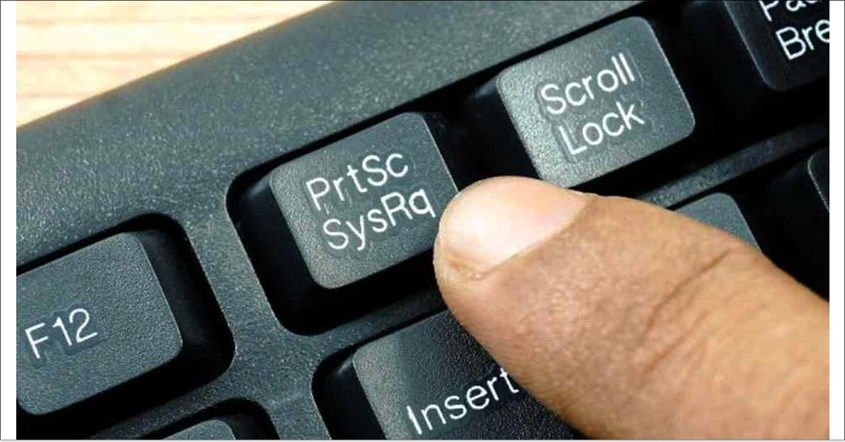
Langkah 2: Tekan Tombol Print Screen
Tekan tombol:
PrtSc
Tombol ini akan membuka fitur screenshot dari Adobe Express Photos.
Langkah 3: Pilih Mode Scroll Capture
Setelah toolbar muncul, pilih opsi:
Scroll Capture
Mode ini akan mengaktifkan pengambilan layar secara otomatis dari atas ke bawah.
Langkah 4: Proses Capture Otomatis Berjalan
Setelah diaktifkan, sistem akan:
-
menggulir halaman secara otomatis
-
menangkap seluruh konten
-
menggabungkan menjadi satu gambar panjang
Anda tidak perlu melakukan scrolling manual sama sekali.
Langkah 5: Edit Jika Diperlukan
Salah satu keunggulan Adobe Express Photos adalah fitur editing bawaan.
Anda dapat:
-
menambahkan teks
-
memberi highlight
-
membuat panah penjelas
-
menambahkan bentuk atau catatan
Ini sangat berguna untuk kebutuhan presentasi atau dokumentasi kerja.
Langkah 6: Simpan dan Bagikan
Setelah selesai, Anda bisa menyimpan hasil dalam berbagai format:
-
PNG
-
JPG
-
PDF
Lalu langsung membagikannya ke:
-
email
-
chat kerja
-
dokumen proyek
-
atau presentasi tim
Manfaat Scrolling Screenshot untuk Pekerjaan Sehari-hari
Scrolling screenshot bukan hanya fitur teknis. Ini adalah alat produktivitas yang sangat kuat.
Berikut beberapa manfaat utamanya:
1. Dokumentasi Lebih Rapi
Semua informasi tersimpan dalam satu gambar utuh tanpa potongan.
2. Lebih Cepat dan Efisien
Tidak perlu lagi mengambil banyak screenshot dan menggabungkannya secara manual.
3. Lebih Mudah Dibagikan
Satu file lebih mudah dikirim dibandingkan banyak gambar terpisah.
4. Cocok untuk Kolaborasi Tim
Tim dapat memahami konteks secara penuh tanpa kehilangan bagian penting.
5. Ideal untuk Audit dan Review
Desainer, developer, dan analis dapat melihat keseluruhan halaman dengan jelas.
Contoh Penggunaan dalam Dunia Nyata
Scrolling screenshot sangat berguna di berbagai situasi:
Dokumentasi Proyek
Menangkap seluruh workflow atau proses kerja.
Review Desain Website
Melihat satu halaman penuh dari header hingga footer.
Menyimpan Artikel atau Berita
Menyimpan konten panjang untuk dibaca offline.
Percakapan Penting
Menyimpan chat Slack, Teams, atau platform lainnya.
Materi Pembelajaran
Menggabungkan tutorial atau catatan panjang menjadi satu file.
Mengapa Adobe Express Menjadi Solusi yang Tepat?
Dalam dunia kerja modern, kecepatan dan kesederhanaan adalah kunci. Adobe menghadirkan Adobe Express Photos sebagai solusi yang:
-
cepat digunakan
-
tidak membutuhkan tools tambahan
-
memiliki fitur editing lengkap
-
mendukung berbagai format file
-
gratis dan mudah diakses
Dengan satu aplikasi, pengguna dapat menangkap, mengedit, dan membagikan screenshot tanpa hambatan.
Kesimpulan
Screenshot panjang atau scrolling screenshot adalah solusi modern untuk mengatasi keterbatasan screenshot biasa di Windows. Dengan bantuan Adobe Express Photos, Anda dapat:
-
menangkap seluruh halaman secara otomatis
-
menghindari proses stitching manual
-
menghemat waktu kerja
-
dan menghasilkan dokumentasi yang lebih profesional
Di dunia kerja yang semakin cepat, efisiensi bukan lagi pilihan melainkan kebutuhan.
Saatnya Beralih ke Cara yang Lebih Cerdas
Jika Anda masih menggunakan cara lama dengan mengambil banyak screenshot dan menyusunnya satu per satu, sekarang saatnya beralih ke solusi yang lebih modern. Mulailah menggunakan Adobe Express Photos untuk:
-
meningkatkan produktivitas
-
mempercepat workflow
-
dan menghasilkan dokumentasi yang lebih rapi dan profesional
Karena di era digital saat ini, cara kerja yang paling sederhana sering kali adalah cara yang paling kuat. Coba scrolling screenshot hari ini, dan rasakan sendiri perbedaannya. Diskusikan kebutuhan digital bisnis anda bersama tim Adobe Indonesia. Sebagai mitra Adobe terpercaya, iLogo Indonesia merupakan layanan penyedia software original terbaik yang ada di Indonesia siap membantu anda. Kunjungi website resmi kami qlicense.com untuk mendapatkan informasi terbaru lainnya.