
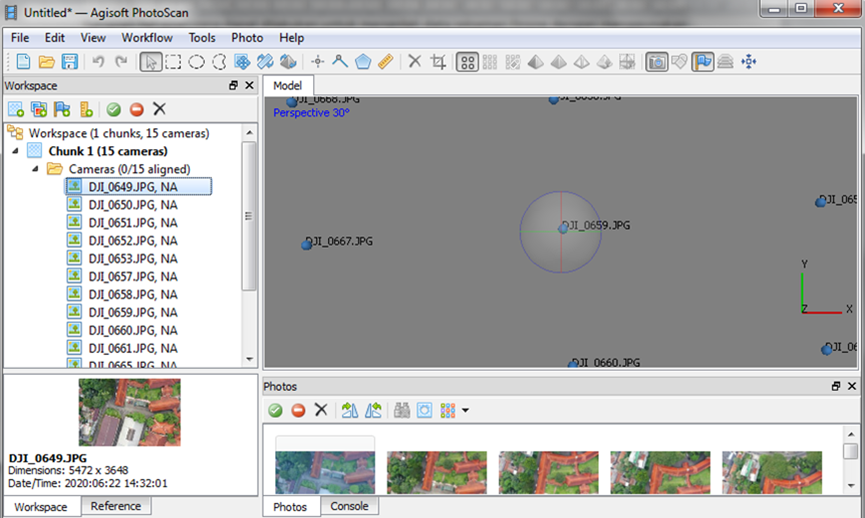
Bayangkan Anda sedang mengerjakan proyek fotogrametri untuk membuat model 3D produk baru di toko online Anda. Anda sudah menghabiskan waktu berjam-jam mengambil foto, tapi hasil modelnya penuh noise karena latar belakang yang berantakan. Atau mungkin Anda seorang arkeolog di Yogyakarta yang ingin mendigitalkan artefak berharga, tapi bayangan dan benda lain di studio mengacaukannya. Manual masking? Itu membuang waktu dan tenaga! Untungnya, Agisoft Metashape punya solusi pemaskian otomatis yang bisa menghemat waktu, meningkatkan kualitas model, dan membuat Anda terlihat lebih profesional. Dengan alat ini, Anda bisa fokus pada hasil, bukan kerja rutin. Yuk, temukan cara memanfaatkan pemaskian otomatis untuk membawa proyek Anda ke level berikutnya!
Mengapa Pemaskian Penting?
Dalam fotogrametri, latar belakang yang berantakan seperti peralatan studio, pohon, atau bayangan bisa merusak model 3D Anda. Noise ini membuat hasil kurang rapi, memperlambat proses, dan bahkan bisa meningkatkan biaya karena waktu pemrosesan yang lebih lama. Pemaskian latar belakang membantu Anda:
- Menghilangkan noise dari benda yang nggak penting.
- Meningkatkan akurasi penjajaran foto, terutama di lingkungan terkontrol.
- Mempercepat pembuatan dense cloud dengan fokus pada objek utama.
Bayangkan sebuah studio fotografi di Surabaya yang membuat model 3D sepatu untuk e-commerce. Tanpa pemaskian, latar belakang meja putar dan lampu ikut diproses, menghasilkan model yang buram. Dengan pemaskian otomatis, mereka menghasilkan model bersih dalam waktu singkat, meningkatkan kepuasan pelanggan dan efisiensi kerja.
Tiga Cara Mudah Memaski di Metashape
Agisoft Metashape menawarkan tiga metode pemaskian otomatis yang ramah pemula, cocok untuk berbagai proyek, dari pemindaian produk hingga survei udara. Berikut langkah-langkahnya:
- Pemaskian dari Gambar Latar
Punya foto latar belakang tanpa objek, seperti meja putar kosong? Metashape bisa membandingkan foto ini dengan foto objek untuk membuat masker otomatis. Caranya:- Pilih semua foto yang perlu dimaski.
- Buka Tools → Import Masks.
- Pilih “From Background” dan masukkan gambar latar (pastikan resolusi dan kamera sama).
- Terapkan dan cek hasil maskernya.
Metode ini cocok untuk studio dengan pencahayaan stabil, seperti saat memindai barang untuk katalog online.
- Pemaskian Berbasis Warna
Jika latar belakang Anda seragam, seperti layar hijau atau kertas putih, gunakan metode berbasis warna.- Pilih foto yang akan dimaski.
- Gunakan Magic Wand Tool di bilah alat pemaskian.
- Klik area latar belakang, sesuaikan toleransi, lalu klik Add Selection untuk membuat masker.
- Terapkan ke semua foto dengan Tools → Apply Masks to All Cameras.
Metode ini ideal untuk proyek seperti digitalisasi artefak museum dengan latar sederhana.
- Pemaskian dari Model
Sudah punya model awal? Anda bisa memproyeksikan geometri 3D ke foto untuk membuat masker.- Buat model sparse atau dense.
- Buka Tools → Import Masks, pilih “From Model”, dan pilih “Keep Key Area Only”.
- Metashape akan memaski area di luar proyeksi model.
Metode ini sangat membantu untuk proyek survei udara, misalnya menghapus pohon atau bangunan dari foto drone di Bali.
Otomatisasi dengan Python: Efisiensi Maksimal
Untuk proyek besar, seperti memindai ratusan produk atau dataset udara, pemaskian manual terlalu lambat. Python adalah solusi untuk mengotomatiskan proses ini. Berikut skrip sederhana untuk pemaskian menggunakan gambar latar:
import Metashape
doc = Metashape.app.document
chunk = doc.chunk
background_path = “C:/background.jpg”
for camera in chunk.cameras:
chunk.importMask(path=background_path,
source=Metashape.MaskSourceBackground,
operation=Metashape.MaskOperationReplacement,
cameras=[camera])
Skrip ini menerapkan masker ke semua foto berdasarkan gambar latar. Anda juga bisa memodifikasinya untuk pemaskian berbasis warna. Dengan Python, Anda bisa memproses ratusan foto dalam hitungan menit, menghemat waktu untuk proyek lain.
Simpan dan Gunakan Ulang Masker
Jangan buang masker yang sudah dibuat! Anda bisa menyimpannya untuk proyek lain:
- Buka File → Export Masks dan pilih format seperti PNG atau TIFF.
- Muat ulang di proyek baru dengan Import Masks → From File.
Ini sangat membantu untuk studio yang sering menggunakan pengaturan sama, seperti pemindaian produk atau artefak.
Tips untuk Hasil Terbaik
Agar pemaskian sukses, ikuti tips ini:
- Gunakan pencahayaan konsisten untuk menghindari tepi masker yang salah.
- Hindari bayangan atau pantulan di latar belakang.
- Jangan gunakan gambar latar yang dikompresi (lossy) karena bisa mengganggu akurasi.
- Cek masker di “Mask View” untuk memastikan tidak ada kesalahan.
Seorang fotografer di Bandung bilang, “Setelah menggunakan pemaskian otomatis, model 3D kami jauh lebih bersih, dan klien kami sangat puas dengan hasilnya.”
Batasan yang Perlu Diperhatikan
Pemaskian otomatis bukan tanpa tantangan:
- Masker bergantung pada resolusi; pergeseran kecil kamera bisa merusak masker.
- Pemaskian warna kurang efektif pada latar belakang bertekstur.
- Masker hanya berlaku untuk langkah seperti dense cloud atau model, bukan pembuatan titik pengikat.
Siapa yang Membutuhkan Pemaskian?
Pemaskian otomatis cocok untuk berbagai proyek:
- Pemindaian produk: Membuat model 3D untuk e-commerce dengan meja putar.
- Digitalisasi museum: Mendokumentasikan artefak dengan latar terkontrol.
- Survei udara: Menghapus pohon atau bangunan dari foto drone.
- Penelitian lab: Memindai objek dengan pencahayaan stabil.
Mengapa Sekarang Waktu yang Tepat?
Dalam dunia fotogrametri, kualitas dan efisiensi menentukan kesuksesan. Dengan persaingan yang ketat, Anda perlu alat yang membuat Anda unggul. Pemaskian otomatis di Metashape bukan cuma menghemat waktu, tapi juga meningkatkan profesionalisme hasil Anda. Bayangkan klien Anda melihat model 3D yang bersih dan akurat mereka akan lebih percaya pada bisnis Anda, dan proyek Anda akan selesai lebih cepat.
Mulai Sekarang!
Jangan biarkan latar belakang yang berantakan menghambat proyek Anda. Mulailah dengan mencoba pemaskian otomatis di Metashape hari ini. Eksperimen dengan metode “From Background” atau “From Model” untuk proyek kecil, atau gunakan skrip Python untuk skala besar. Kunjungi situs Agisoft untuk panduan lebih lanjut, atau ikuti tutorial online untuk mempelajari trik lanjutan. Jika Anda punya tim, latih mereka untuk menggunakan alat ini agar alur kerja lebih efisien.
Dengan pemaskian otomatis, Anda nggak cuma membuat model 3D yang lebih baik, tapi juga membangun reputasi sebagai profesional yang andal. Ambil langkah sekarang tingkatkan kualitas fotogrametri Anda, hemat waktu, dan buat klien Anda kagum dengan hasil yang luar biasa. Masa depan proyek 3D Anda ada di tangan Anda, dan Agisoft Metashape siap membantu Anda mewujudkannya!
Diskusika kebutuhan License Anda Bersama iLogo Indonesia sebagai Mitra IT terpercaya yang siap membantu Anda. Hubungi Kami sekarang atau Anda dapat mengunjungi https://qlicense.com untuk informasi lebih lanjut.